
【業務改善はじめの一歩】 すべてのメモをデジタルでとる!デジタルメモのすすめ
ウサギ
edu hack

こんにちは!ウサギです!

前回の記事では、マークダウン形式によるメモの取り方の第一歩を解説しました。
マークダウン形式でメモを取ることによって、簡単に書式の整ったメモを作成することができます。

今回は前回の記事に引き続き、
教員が覚えておきたいマークダウンのコードを厳選して紹介します。
全部覚える必要はありませんので、取り入れたいものを順番に試してみて下さい!
今回紹介するのは、次の5つです。

学校の業務で使うための厳選したものだよ!
まずは見出しの作り方を確認しましょう。
以下のように「#」 や 「##」の後に半角スペースを書いて、見出しにしたい文字を書くんでしたね。
■入力例
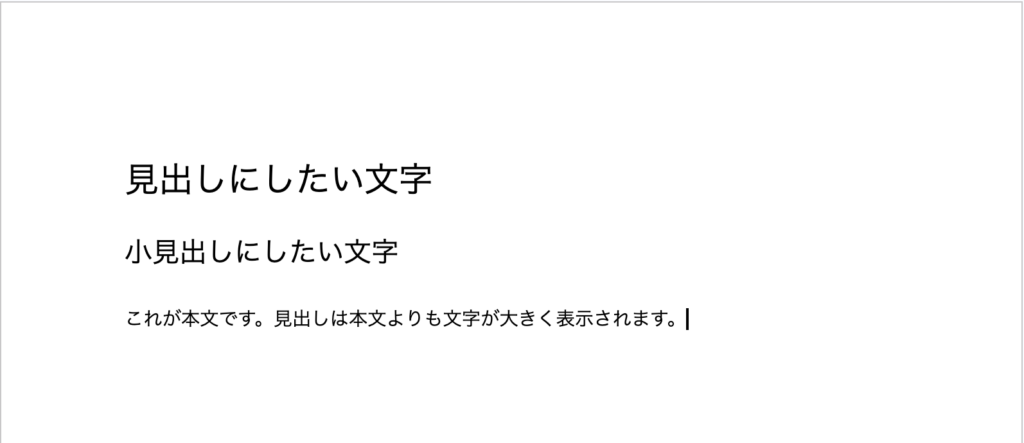
# 見出しにしたい文字
## 小見出しにしたい文字
これが本文です。見出しは本文よりも文字が大きく表示されます。
■出力例
ここで、見出しの階層についても説明しておきます。
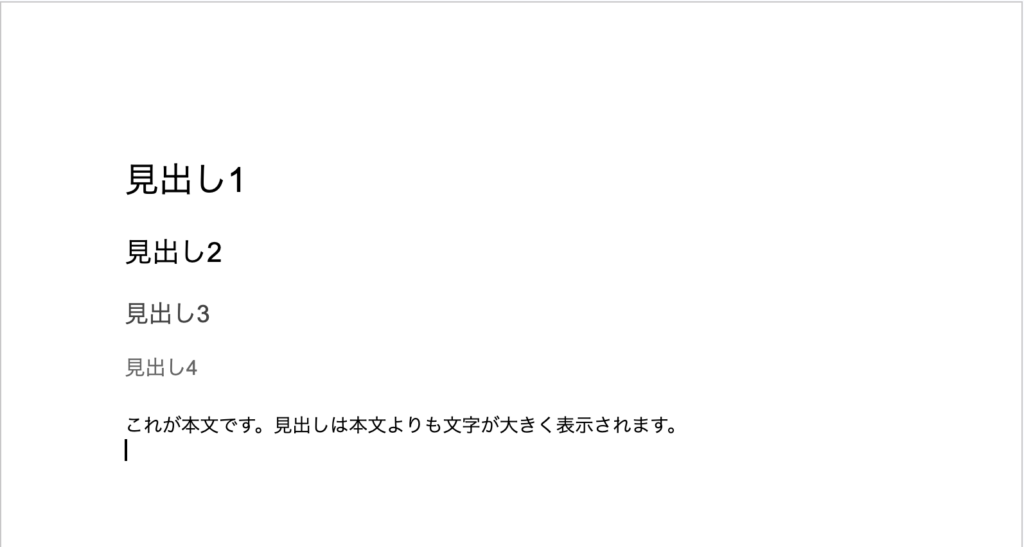
マークダウンの見出しは、「#」の数によって階層が決まります。
■入力例
# 見出し1
## 見出し2
### 見出し3
#### 見出し4
これが本文です。見出しは本文よりも文字が大きく表示されます。
■出力例
見出しを使って適切に階層構造を作るメリットは以下のようにたくさんあります。
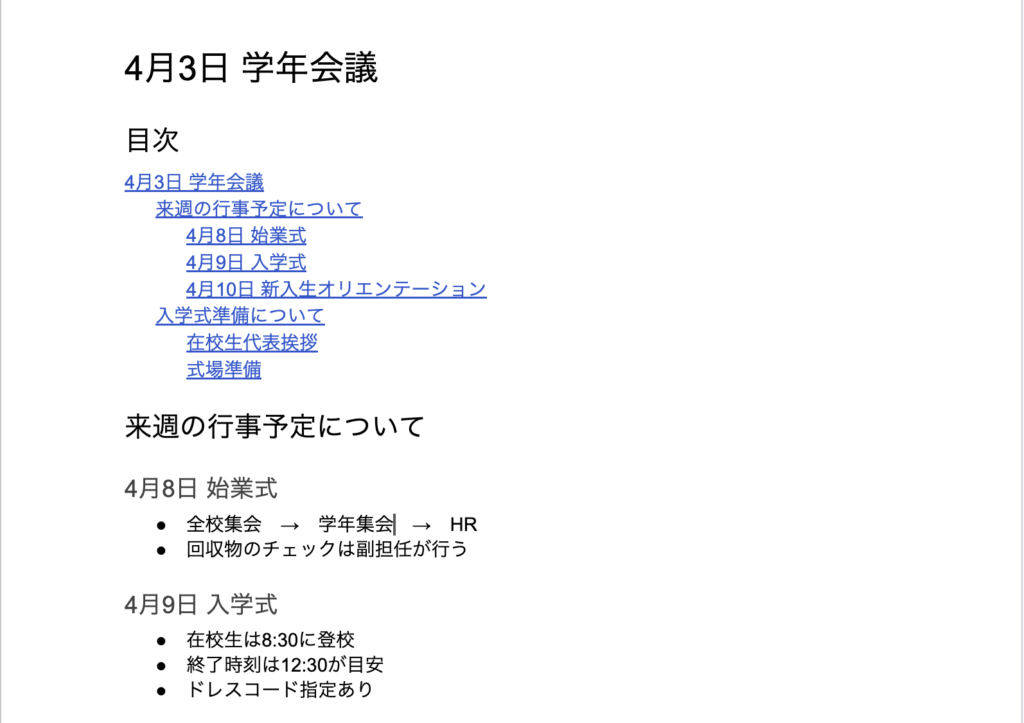
たとえば、Googleドキュメントの場合、
上部メニューの「挿入」 → 「ページ要素」 → 「目次」
と選択することで、以下のような目次を自動で作成させることができます。
このような自動作成機能はデジタルツールならではです。とはいえ、あまり細かく階層わけしすぎるのも大変ですよね。
くらいに考えておくとわかりやすいと思います。
続いて箇条書きの使い方を紹介します。こちらも前回紹介したものですね!
■入力例
* 箇条書き項目1 (改行)
箇条書き項目2 (改行)
箇条書き項目3
■出力例
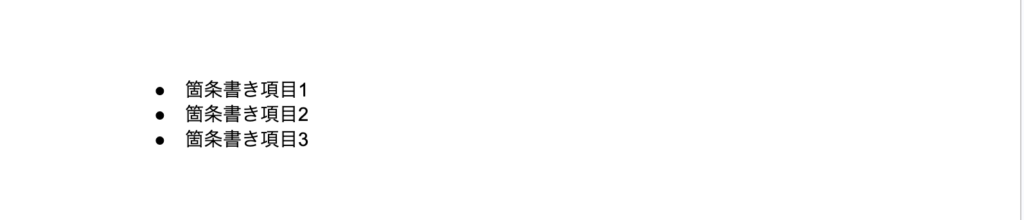
上のように「*」の後に半角スペースを入力すると箇条書きモードに入ります。
箇条書きモードではEnterキーで改行をすることによって、次々と新しい箇条書き項目を作成することができます。
ここで、新しい項目ではなく同一項目内で改行したい場合は、「Shift + Enter」でできます。
また、2回連続でEnterキーを入力することで箇条書きモードを終了することができます。

*(アスタリスク)のかわりに-(ハイフン)を使うことも多いです!
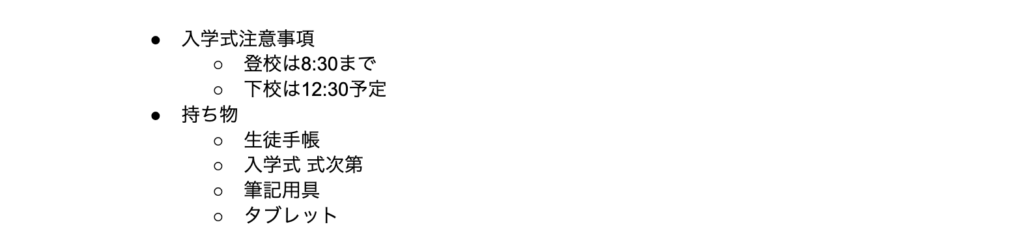
箇条書きを書いている途中で、各項目の先頭(●マークの右隣)にカーソルを合わせて「Tab」キーを押すことによって、箇条書きの階層を1つ下げることができます。
逆に「Shift+Tab」キーを押すことによって、箇条書きの階層を1つ上げることができます。
箇条書きとよく似たものにチェックボックスがあります。
基本的な挙動は箇条書きと似ているのですが、こちらは□マークをマウスクリックすることで、チェックをつけることができるという特徴があります。
チェックボックスを作るには、以下のように
「 [ 」マーク→ 「 ] 」マーク → 半角スペース
の順で入力して下さい。
■入力例
[] チェックボックス項目1 (改行)
チェックボックス項目2 (改行)
チェックボックス項目3
■出力例

チェックボックスも、箇条書きと同様に階層を変更することができます。新年度業務のTODOリストや、持ち物一覧の作成に使うと便利ですね!
太字にしたいときには以下のように「**」で囲んで入力します。
■入力例
通常の文章の途中で**太字で強調**することができる。■出力例

強調するときにはこれまでのコードとは違って、半角スペースは必要ないので注意して下さい。
ちなみにアスタリスク1つで*文字*のように囲むとイタリック体で強調することができますが、日本語の文章ではあまり使うことがないかと思います。
Chat GPTが出力する文章で、たまに**で囲まれた文字があったけど、これってマークダウン記法だったんだよ
Googleドキュメントの場合は、
「[文字列](リンク先のURL)」
と入力することで、リンクを挿入することができます。
■入力例
詳細は[edu hack](https://edu-hack.net)を参照して下さい。■出力例

出力例のedu hackの文字をクリックすると、https://edu-hack.netのリンクが開きます。
正直に言うと、リンクを張るためのマークダウン記法は覚えるのが大変なので、無理して覚える必要はないかもしれません!

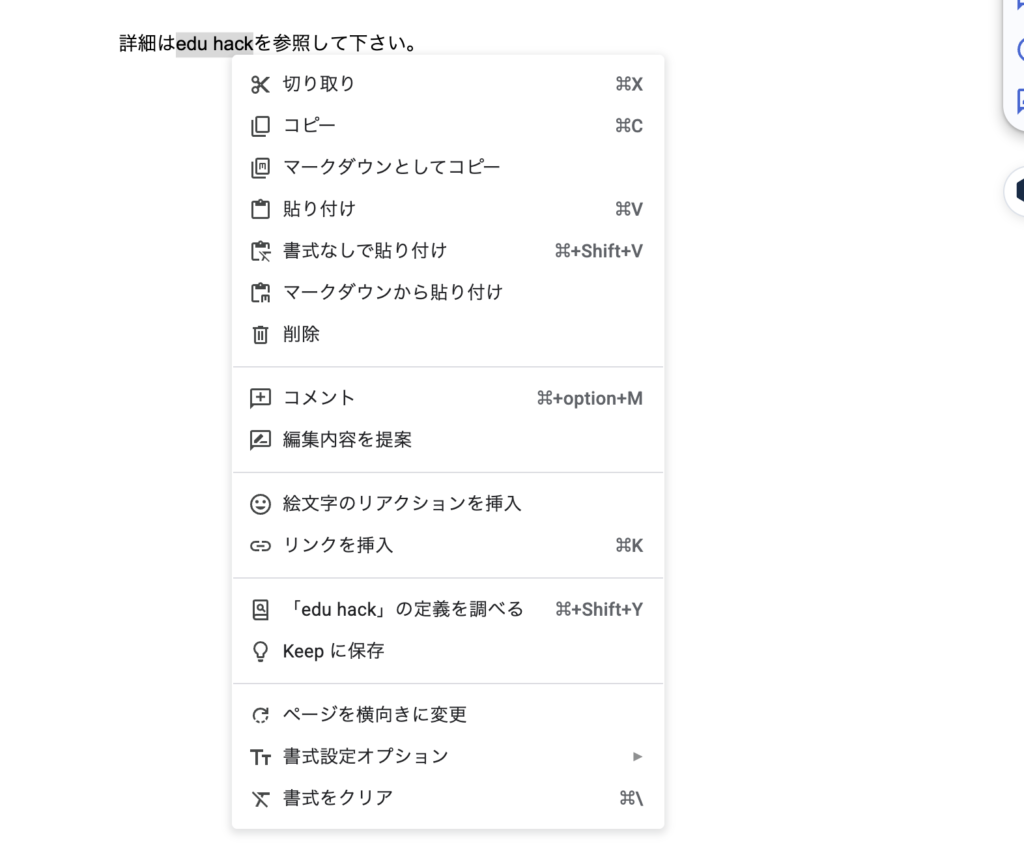
代わりに、たとえばGoogleドキュメントでは
リンクにしたい文字列を選択 → 右クリック → リンクの挿入
でリンクを差し込むことができます。
それでもこの機能を紹介したのは、このリンク機能こそがデジタルツールでメモをとる最大のメリットの1つだからです。
クラウドで作ったもの(GoogleドキュメントでとったメモやGoogleドライブに保存しているpdf資料など)には基本的にURLが発行されます。
なので、
などをそのままメモに貼り付けておくことができます。
この機能を使ったメモ・マニュアルづくりを仕組み化すれば「あの資料どこだっけ?」と探す時間を確実に減らすことができます。

この記事でも解説したGoogleドキュメントでは、見出し階層ごとに以下のようにURLを取得することができます。
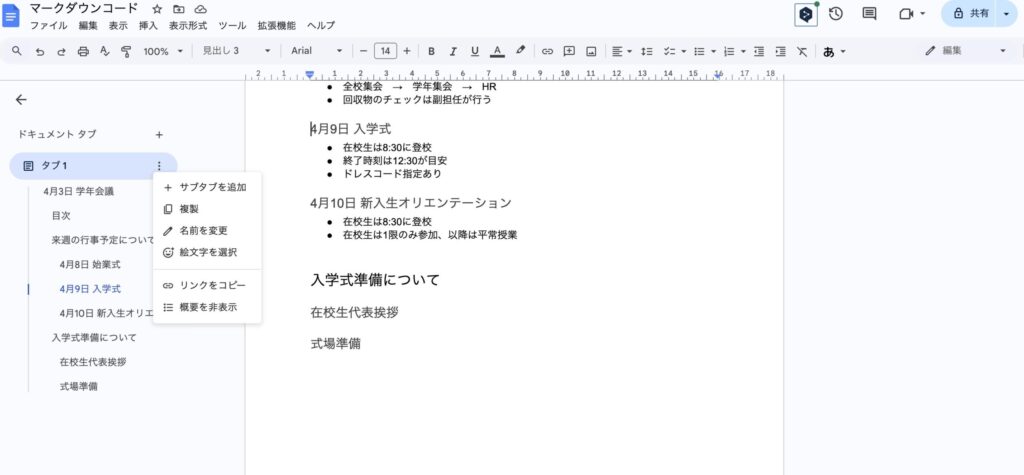
これを使えば、資料の必要な部分を同僚にリンク送信することができます。
たとえば1年分の会議議事録を1つのドキュメントファイルにまとめて作成しておいて、目次やURLを使って必要な部分を参照するといった使い方が可能です。
このように、リンクと見出しを組み合わせることで、
「ためるだけのメモ」から「使い回せる業務資産」へと進化させることができます。
今回は、教員が覚えておきたいマークダウンの基本的なコードを紹介しました。
見出しを使ってメモに構造を持たせることで、「あとから探す」メモではなく、「あとから使える」メモに変わります。
さらに、URLリンク機能を組み合わせることで、
といった、紙のメモや印刷物ではできない使い方が可能になります。
まずはマークダウンを用いたメモをストックすることが、今後の仕事の効率化につながっていきます。ぜひマークダウンを使いこなしてくださいね。