マークダウン初心者必見 覚えておきたい記法
ウサギ
edu hack


こんにちは!ウサギです!
みなさんは学校での情報管理、どうしていますか?
⋯気がつくと、「どこに何を書いたかわからない」状態になっていませんか?

忙しいのに、考える前に「探す」時間ばかり増えていく。
これは多くの教員が抱えている、根深い問題だと思っています。
そこで提案したいのが、デジタルツールを使ってメモを取るという方法です!
メモをデジタルで取る仕組みを作れば、「どこに行ったかわからない」を激減させることができます。また、クラウド上でメモを取れば、多くのサービスでURLが自動で発行されますので、URLを活用してメモ同士をリンクさせたり、同僚とシェアしたりすることができます。
慣れてきたら、メモの中にクラウド上のファイル(実施要項のpdfファイルなど)へのリンクを入れておくなど便利な使い方もできます!
デジタルツールでメモを取るなら、マークダウン形式でメモを取ることができるサービスが断然おすすめです。マークダウン形式なら、メモを効率的に統一された書式でとることができます。ChatGPTなどの生成AIとも相性が良いため、AIを活用したいという先生にもおすすめです。
この記事ではマークダウン形式によるデジタルメモを試してみたいと思っている人に、最初の第一歩を丁寧に解説します。

マークダウンとは、簡単に言うと記号だけで書ける、シンプルな書き方です。
例えば、こんな感じです。
## 今日すること
* 提出物チェックと返却
* 欠席者に電話
* 教務会議資料作成
* 議題になっている「次年度行事予定」については〇〇先生に確認
* 会議室の予約
* 明日の授業準備
* 中2 道徳
* 中3 理科
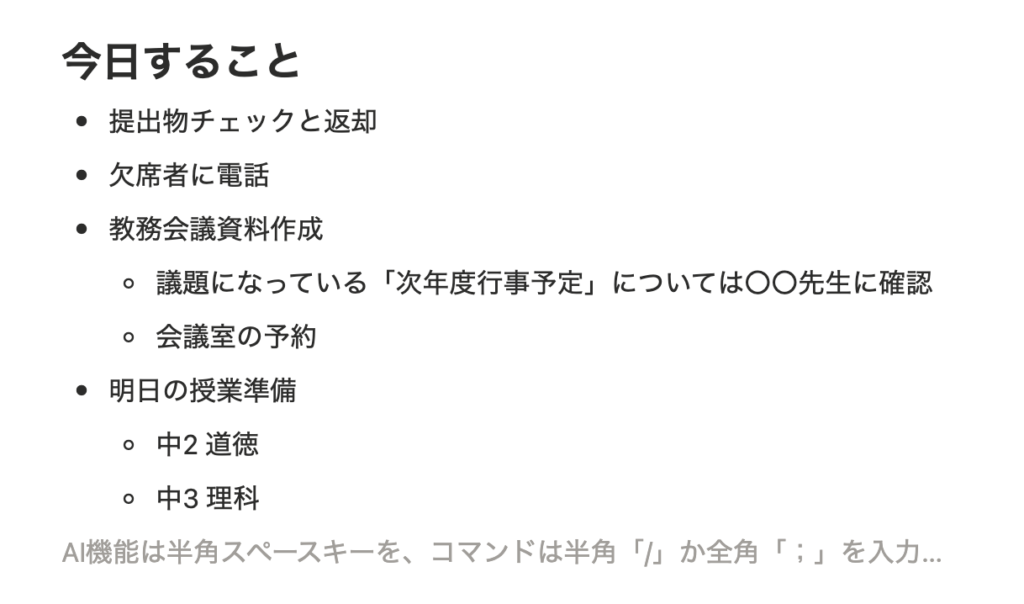
上のコードは以下のように対応しています。
簡単な入力で、整った書式で出力が可能なのがマークダウン形式の特徴です。
では早速マークダウン形式によるメモの作成方法を紹介します。
edu hackでは、初めてマークダウン形式にふれる方には「Google ドキュメント」を使ったメモをおすすめします。慣れてきたら「Notion」というサービスでのメモもおすすめです!
GoogleドキュメントはGoogleによって提供されている文章作成ソフトです(Microsoft Wordのようなソフト)。Googleアカウントさえあれば無料で使えるため、誰にでもおすすめです。
以下の手順で実施してみましょう!
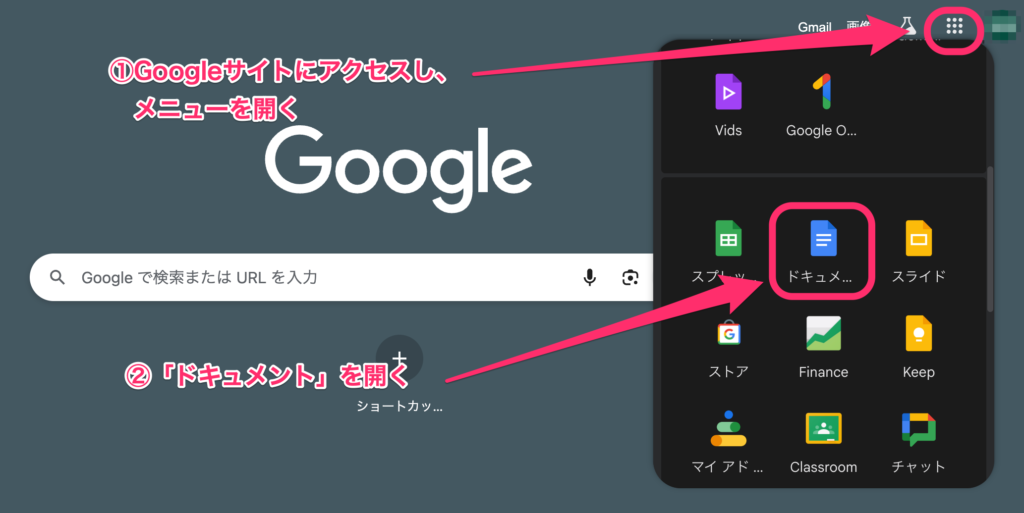
まずはGoogleドキュメントを開き、「新しいドキュメントを作成」から「空白のドキュメント」を選んでファイルを作成します。
ファイル名は後から探しやすいように例えば次のようにしておくのがおすすめです。
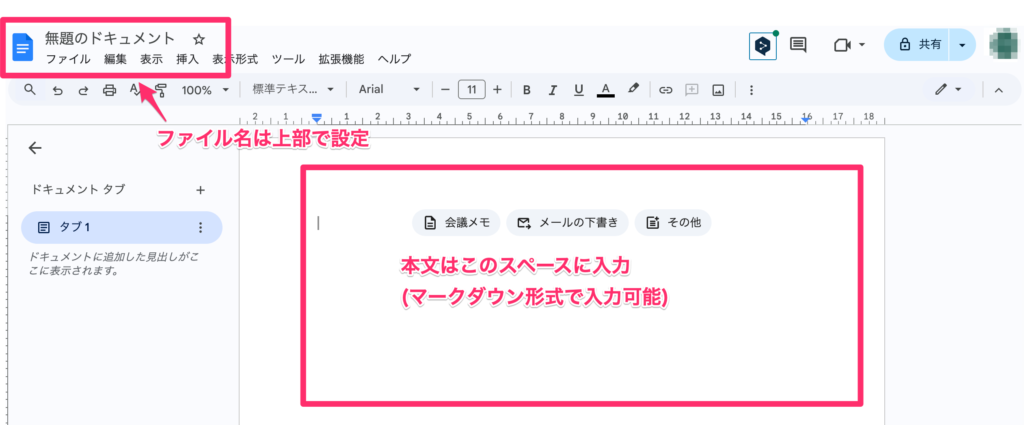
文章を入力するところで、
「#」→「半角スペース」 → 「学年会議メモ」
の順で入力すると、「学年会議メモ」が見出しになります。
次に改行して、
「##」→「半角スペース」 → 「議題1 来週の行事予定について」
の順で入力すると、上の見出しよりも少し小さな見出しになります。
以下のように、自動でテキストの整形が実施されるはずです。
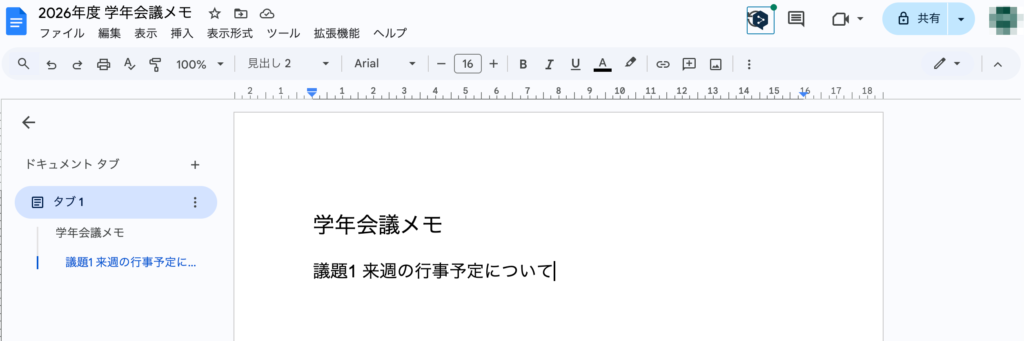
うまく行かない場合は#が半角か、#と打ちたい見出し文の間に半角スペースを入れたかなどを確認して下さい。
上記見出しから改行して、箇条書きを書きたいところを選択します。
「*」(アスタリスク) → 「半角スペース」 → 「4/8 入学式」
の順に入力すると自動で箇条書き形式が作成されるはずです。
上の箇条書きに続けて「Enterキー」を入力すると、改行されて次の項目の箇条書きが自動で始まります。
たとえば「4/9 新入生オリエンテーション」と入力してみましょう。
STEP3のように、Enterキーを押すと自動で新しい項目の箇条書きが始まってしまいますが、同じ項目のなかで改行して説明を付け足したいということもあると思います。
そういうときには「Shift + Enter キー」の同時押しをすることで、項目内で改行することができます。
たとえば上記の「4/9 新入生オリエンテーション」の入力の後に「Shift + Enter キー」を同時押しして、その後「中学2年生以上は1限のみ参加」と入力してみましょう。
Tabキーを押すことで、箇条書きを階層構造にすることもできます。
たとえば、上記の「中学2年生以上は1限のみ参加」のあとで「Enterキー」を押して下さい。
新しいSTEP3のように新しい項目の箇条書きが自動で作成されます。
その状態で「Tabキー」を入力すると、その項目の階層が1つ下がるはずです。
たとえば、
「中学2年生以上は1限のみ参加」のあとで
「Enterキー」 → 「Tabキー」 → 「出欠確認は8:30」と入力してみましょう。
箇条書きを終えて通常の文字入力に戻りたいときには、「Enterキー」を2回続けて入力して下さい。
以下のように箇条書きを作成することができましたか?
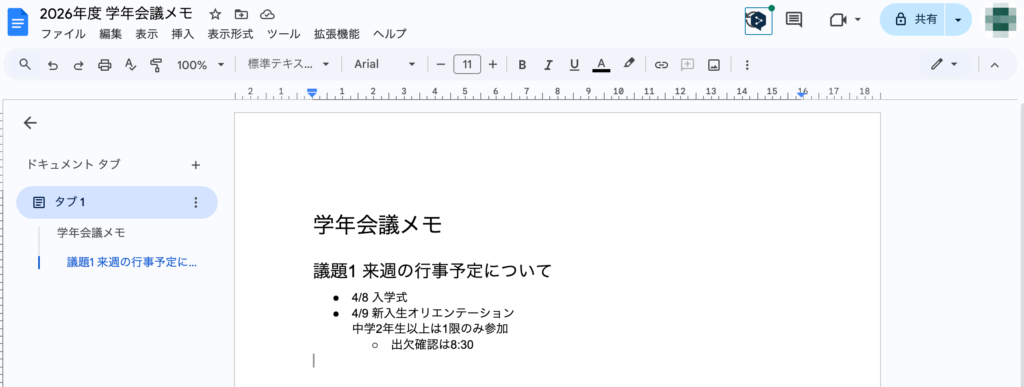
このように、マークダウン形式で簡単に整形された文章を作成することができます。
慣れるまでは大変かもしれませんが、すぐに手早いメモを作成できるようになりますよ!
Googleドキュメントは誰でも使うことができるツールなので、自分でつくったメモを同僚と共有するなどの用途に適しています。
一方でGoogleドキュメントは、アクセスするのに少し時間がかかるのでとっさにメモを取りにくかったり、ファイル管理に手間がかかったりします。
そこで、僕は普段のメモの作成にはNotionを使ってメモを取っています。
Notionアプリは、データベース機能を用いて作成したメモリストを簡単に整理できるという特徴があります。また、スマートフォンからも簡単にメモを作成できるので、とっさにメモを取りたいときにも便利です。
マークダウンを本格的に使ってみたいと思ったら、ぜひNotionも検討してみて下さい!
今回は、デジタルでのメモの作成を始めるためにおすすめな、マークダウン形式によるメモの取り方について「まずは使ってみる」ための導入を紹介しました。
このようにして作成したデジタルメモは、
など、活用の幅がとても広い書き方です。
特に、構造がはっきりしたマークダウンの文章は、AIに要約させたり、清書させたり、たたき台を作らせたりする際にも相性が良く、今後ますます重要になってくると感じています。
まずは、
#*この2つだけを意識して、日々のメモを書いてみてください!