NotebookLMで行事要項を見える化|インフォグラフィックで生徒が動くポスターを作る
ウサギ
edu hack

こんにちは!ウサギです!

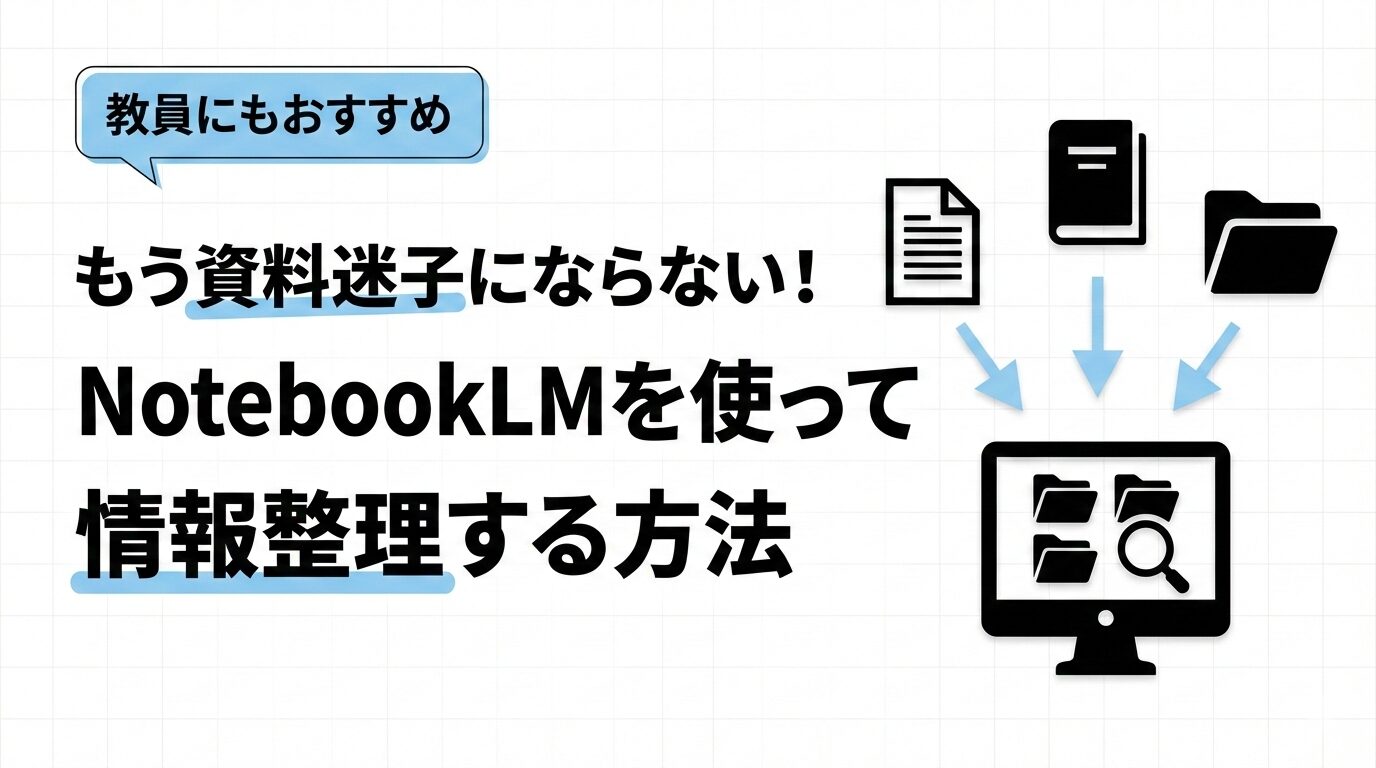
教員の仕事あるあるなのが、情報の迷子になることです。
学校ではさまざまな行事が同時並行で進んでいきますから、日々大量の資料や要項が配布されます。情報を上手に整理しないと、すぐに迷子になってしまいます。
情報整理の仕組みを作るのに相性がいいのが、今回紹介するGoogleのNotebookLM です。
NotebookLMは「自分だけの資料まとめAI」「情報整理AI」と考えるとイメージしやすいと思います。
NotebookLMの基本はシンプルです。
自分の資料(PDF、Googleドキュメント、Webページなど)を入れると、その資料をもとに要点を整理し、質問にも答えてくれます。
たとえば以下のような使い方ができます。
NotebookLMはネット上の一般論よりも、あなたが入れた資料を優先して扱えます。
だから、学校行事の要項・学年会資料・学習指導要領や単元プリントみたいな「手元の情報」が多い教員に向いています。

情報迷子が起きる原因は、だいたい資料が「増える」「散る」「更新される」という3点にあると思っています。
そこでNotebookLMを使って、資料を「会話できる索引」にすると良いです!

NotebookLMはGoogleアカウントがあれば無料で使うことができます。
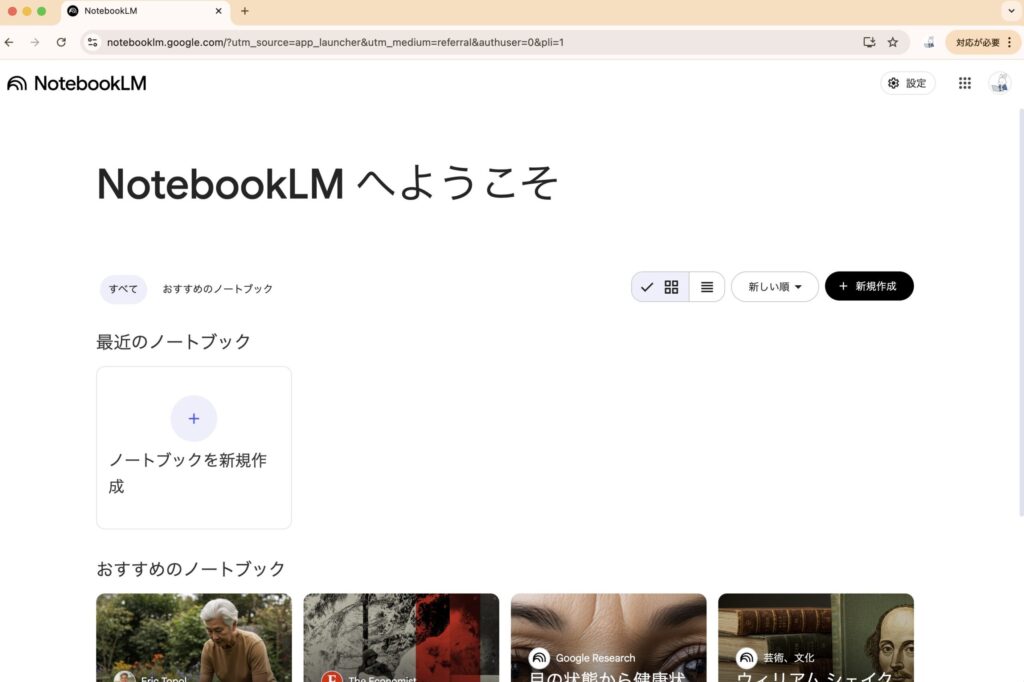
以下のようにGoogle サイトからNotebookLMにアクセスしてください。
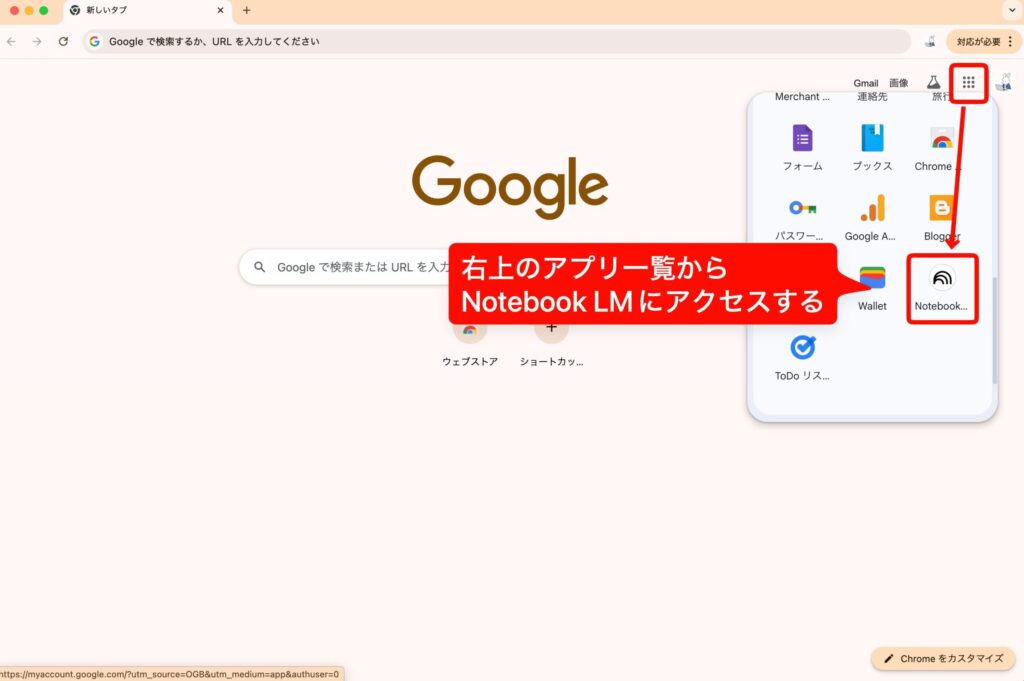
使うためのステップは以下の通りです。
NotebookLMにアクセスすると以下のような画面が表示されますので、「ノートブックを新規作成」から新しいノートを作ってください。
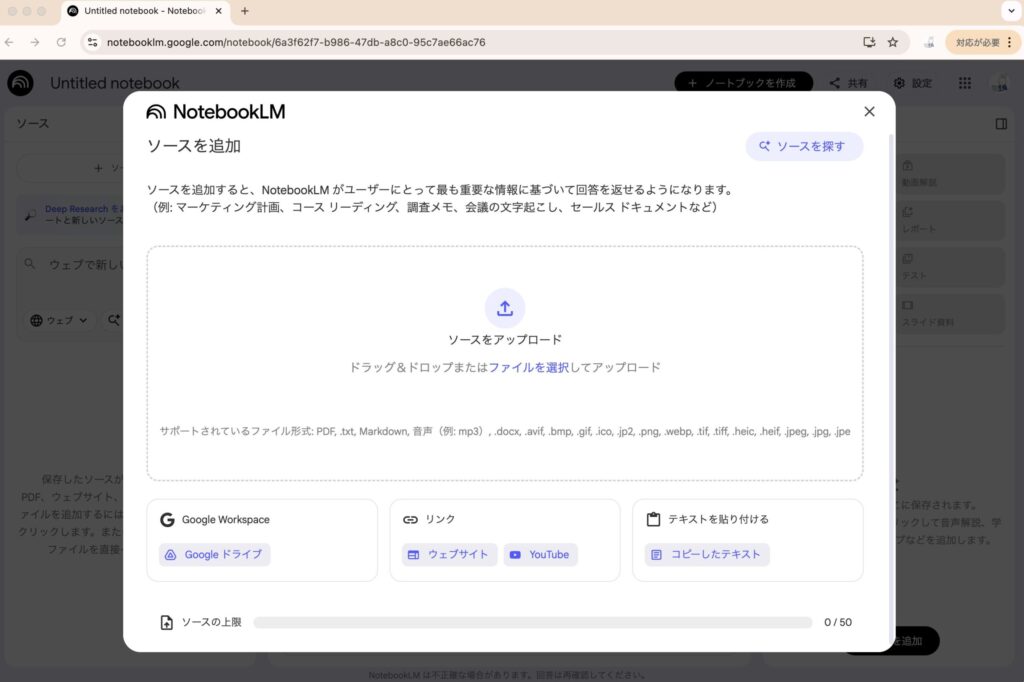
新しいノートを作るとソースをアップロードする画面が表示されます。まずは1つからでも大丈夫なので、資料をアップロードしてみてください!
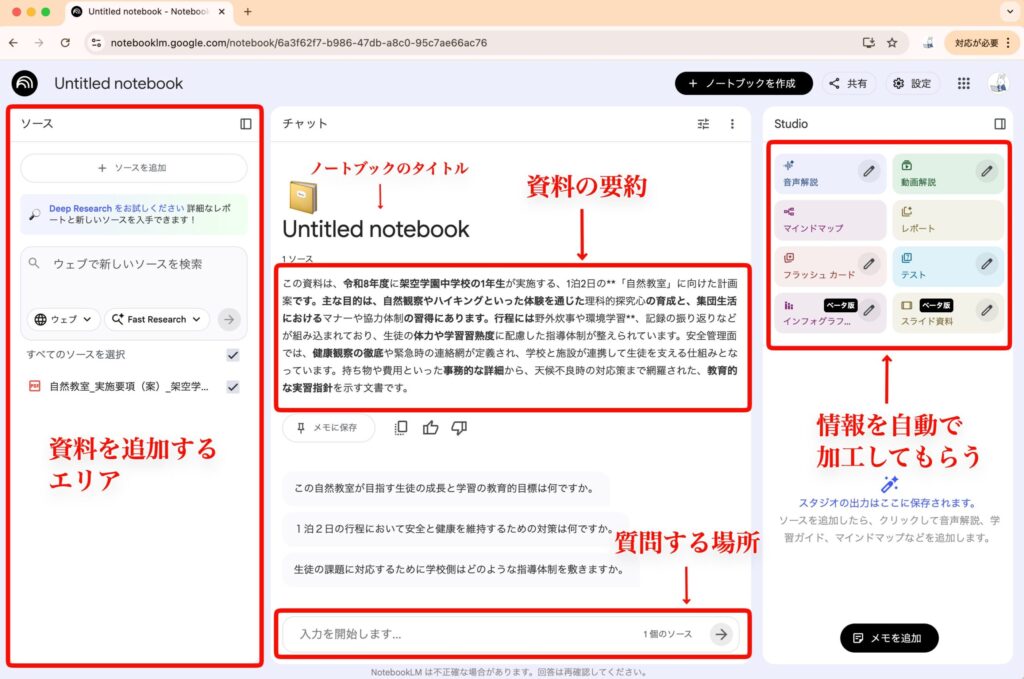
資料の読み込みが終わったら資料の要約が表示されます。
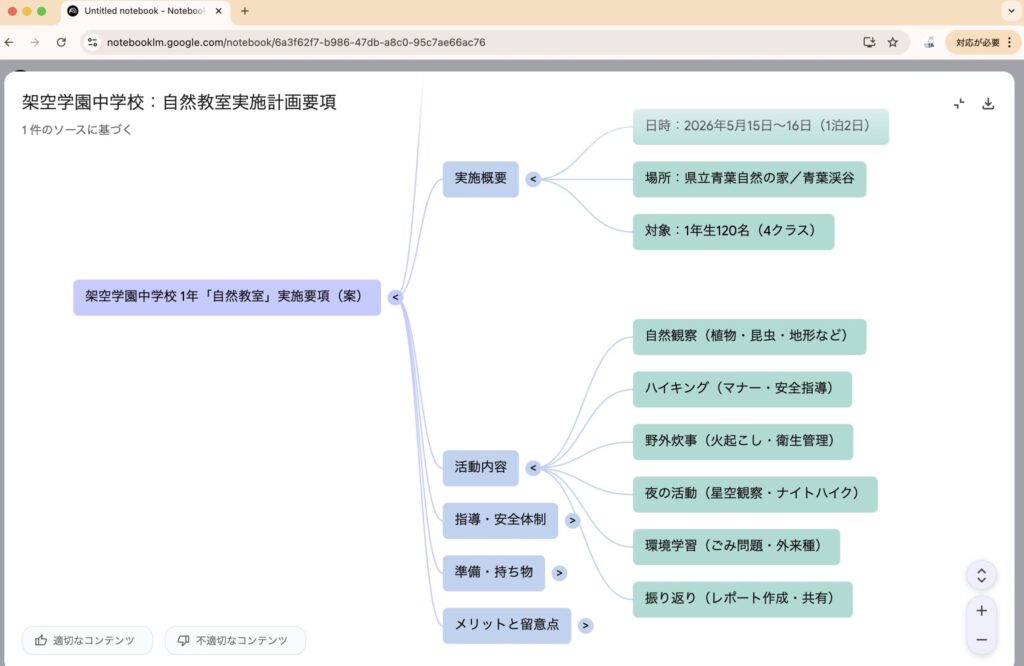
ここでは架空の行事要項「架空学園中学校 自然教室」(笑)の実施要項をアップしてみました。
NotebookLMの画面構成は以下のようになっています。
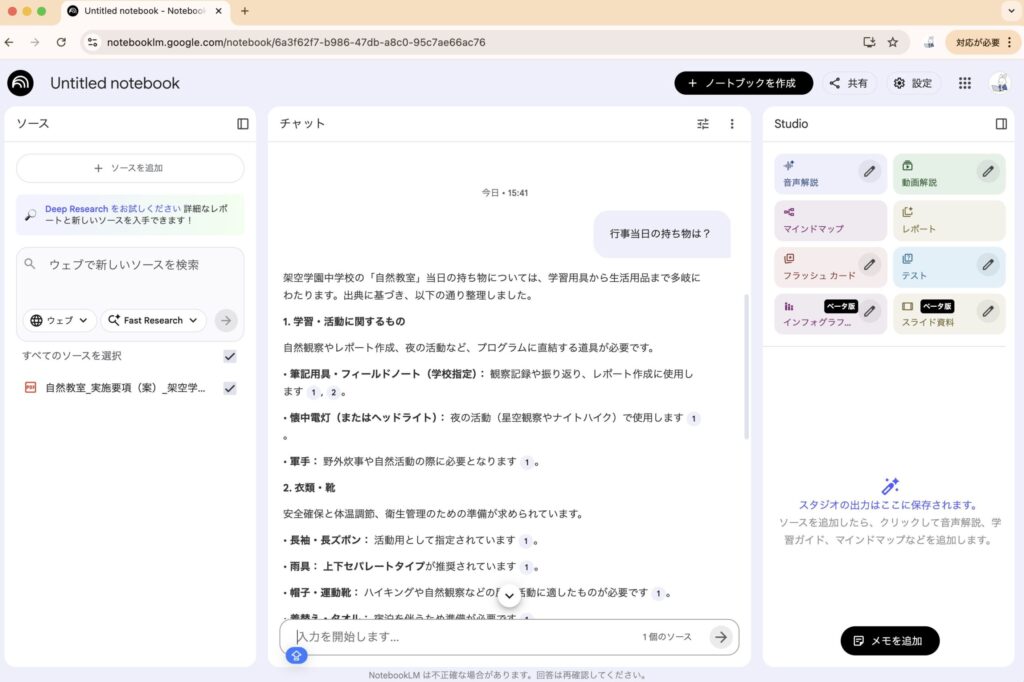
たとえば以下のように質問をしてみてください。
以下のように資料に基づいた回答が返ってくるはずです。
また、右側のStudio欄でマインドマップをクリックすると、自動で資料をマインドマップにしてくれるので便利です。他にも色々出力できるのでお試しください。
具体的な活用方法について、以下の記事もご覧ください!
行事は資料が増えます。
増えるほど「どこに何が書いてある?」が起きやすいです。
NotebookLMに“要項一式”を入れて、要点・日程・注意事項を引ける状態にするだけで、迷子が減ります。
会議は情報が流れます。
議事メモだけ残っても、あとで「結局どう決まった?」となりがちです。
資料とメモをまとめて入れ、決定事項・ToDo・注意点を抜き出すと、引き継ぎもラクになります。
メモはデジタルで取っておくと、簡単に読み込ませることができますね。デジタルメモについては以下の記事もご覧ください。

研修資料や文部科学省の資料はとにかく量が多いです!読まなきゃなあ、と思っているうちに結局読まないまま終わることってよくありませんか?
全部読む前に、要点とキーワードだけ整理できると、学びが入りやすくなります。
学校のGoogleアカウントで使う場合、組織の設定が関わることがあります。
「自分だけ使えない」「生徒が使える/使えない」などは、管理者設定が原因のこともあります。
もし校内展開するなら、最初はこう進めるのが安全です。
特に、個人情報の取り扱いについては細心の注意が必要です。
情報整理は、根性より仕組みです!
NotebookLMは、資料を整理しやすい状態にしてくれます。
ぜひ、NotebookLMを使って、情報迷子にならない状態を作ってみてください!