授業・探究で使える|検索特化型AI「Perplexity AI」活用ガイド
ウサギ
edu hack

こんにちは!ウサギです!

学校行事の実施要項って、文字情報が多いですよね。
「結局、何をすればいいの?」を抜き取る作業が、毎回ちょっと大変です。
また、生徒に伝えるときにも、何度も強調して指示したはずなのに、全然伝わっていなかったという経験はきっと誰しもが通る道ではないかと思います。

僕も、新任のころに先輩の先生から、「生徒が指示通り行動できないのは半分は教師の責任」だと言われて、どう伝えれば生徒に伝わるかを考えるようになりました。
そんな教員あるあるの悩みに救世主となるようなAIが登場しました。
それがNotebookLMです。
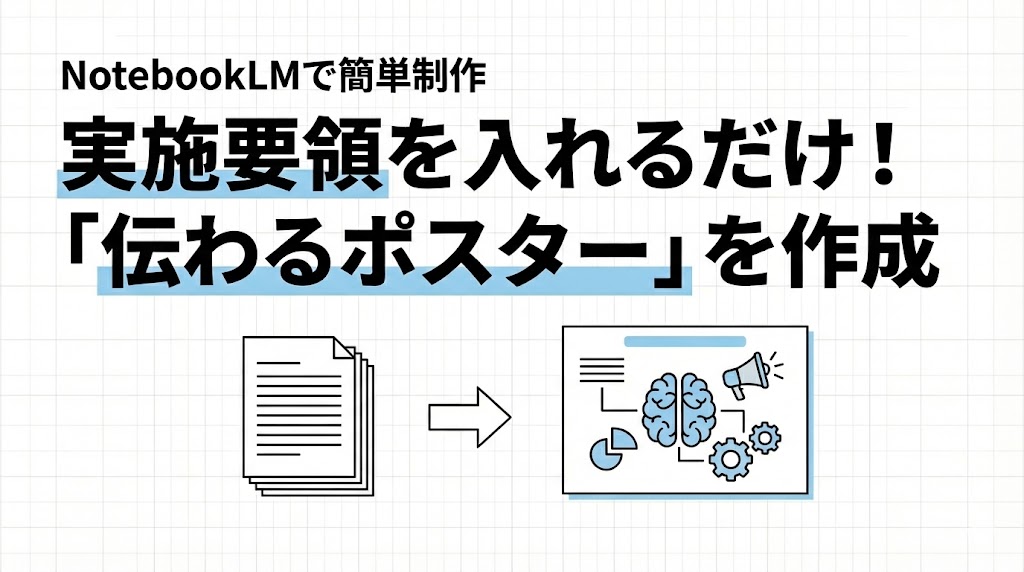
NotebookLMを使えば、文字ばかりの実施要領を人間が認識しやすいインフォグラフィックやスライドに簡単に加工することができるようになります。
この記事では、次の2つの方法でインフォグラフィックを作成する方法を紹介します。

NotebookLMは自分の資料を読み込ませて、必要な形に整えることができるAIです。
たとえば行事の実施要項をソースとして入れておくと、次のような作業がかなり楽になります。
具体的に、要項からこれらの情報を作成する手順を見ていきましょう!
NotebookLMの基本操作は以下の記事を参照してください。
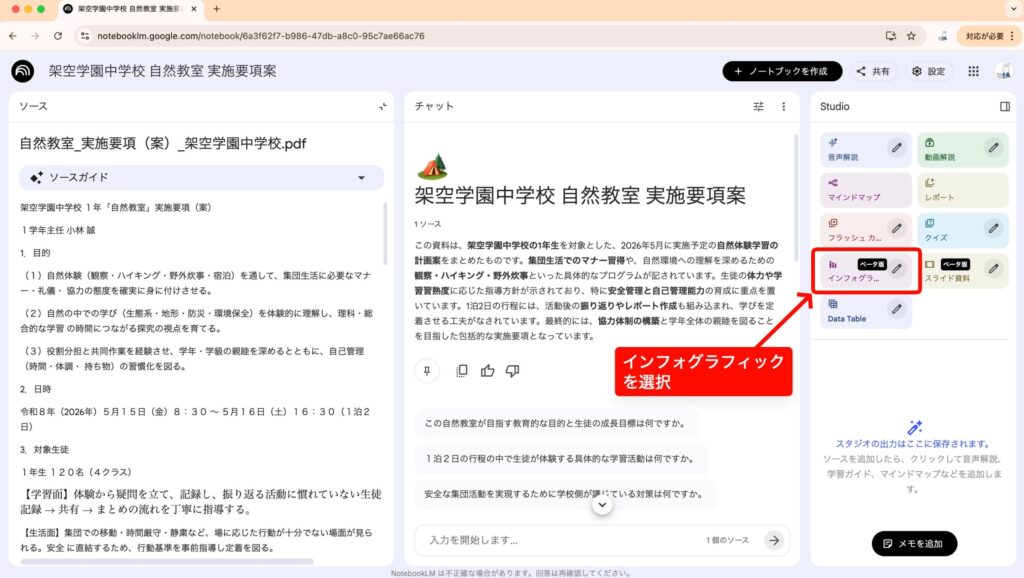
資料が読み込まれたら、Studioで インフォグラフィック を選んで出力します。
このとき、鉛筆マークをクリックすることで出力の詳細を設定することができます。
おすすめ設定(迷ったらこれ)
しばらく待つと出力が完了します。作成できたら、情報に間違いがないか人間の目で確認しましょう。
今回は以下のインフォグラフィックが出力できました。
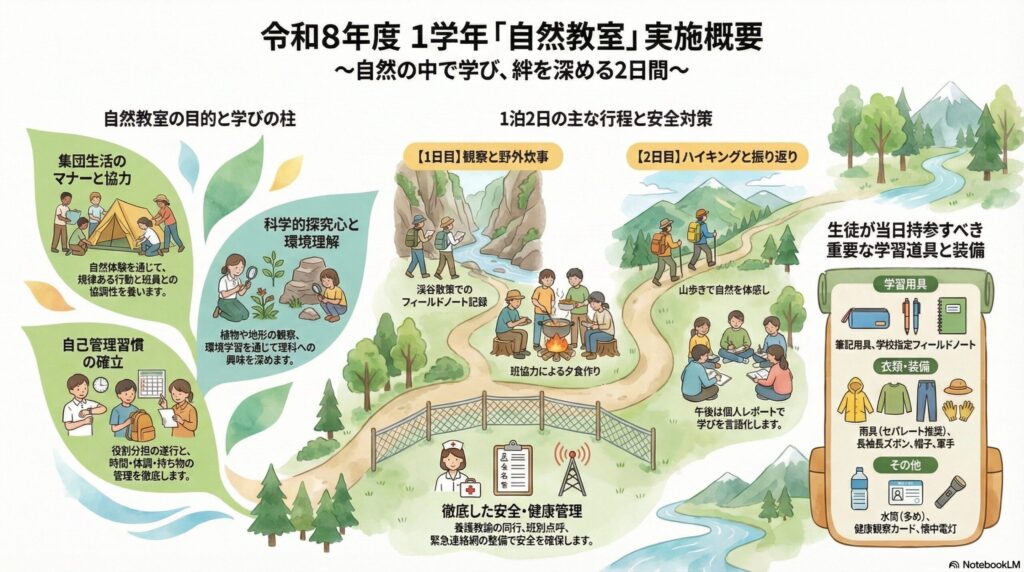
さきほど作成したインフォグラフィックは、実施要項全体をビジュアル化にしたため、どちらかというと教員目線でのまとめになっていました。
でも、せっかくだから生徒目線で必要な情報に絞ってインフォグラフィックを作成したいですよね。
ここからは、狙った項目だけをきれいに出す方法を紹介します!
コツは2つです。
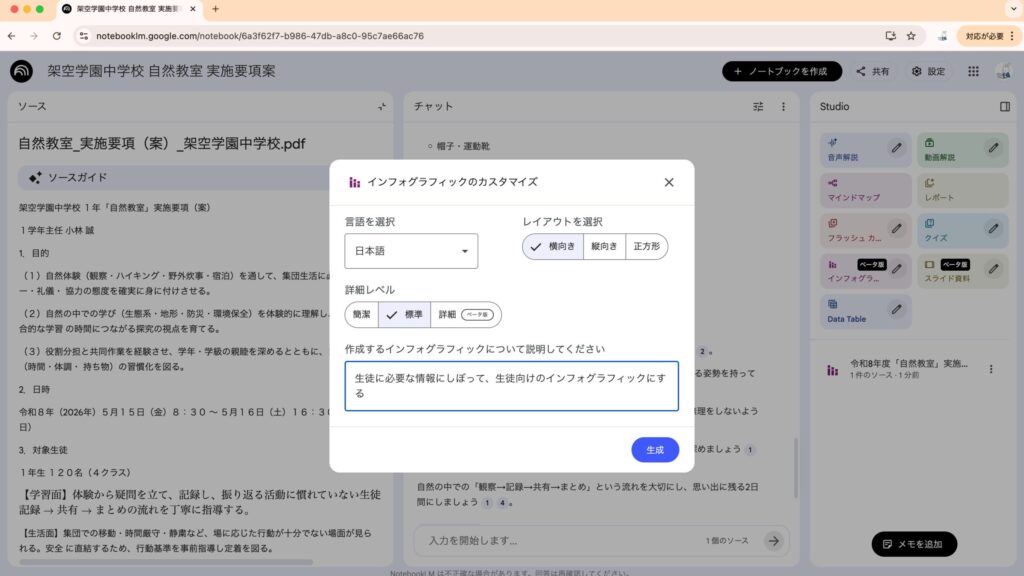
ソースを加工して出力するのに、インフォグラフィックのカスタム指示をする方法があります。
たとえば、以下のように「生徒に必要な情報にしぼって、生徒向けのインフォグラフィック」にすると指示してみました。
得られたポスターはきちんと生徒向けのものになっていました。
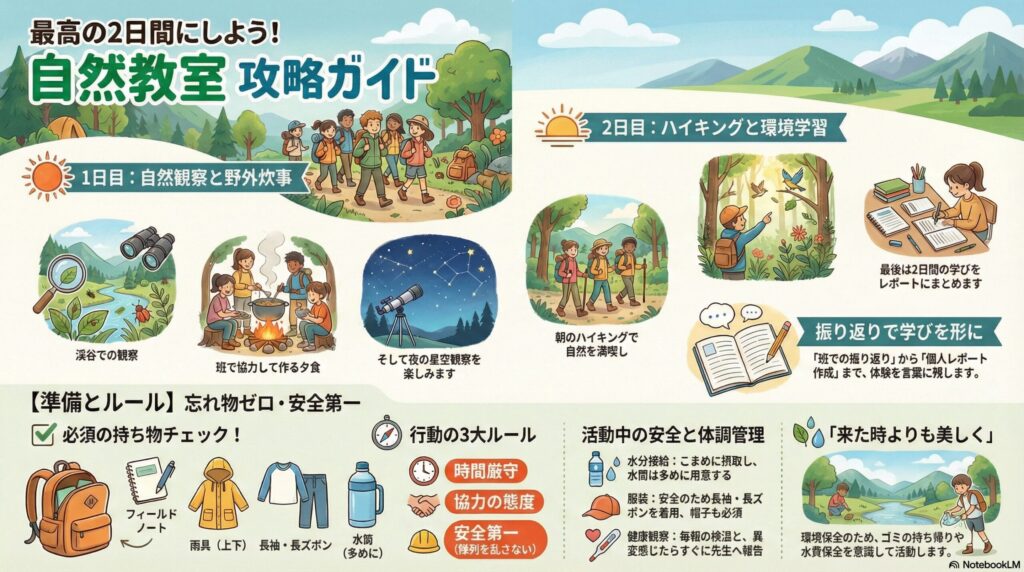
タイトルはAIが勝手に考えたものです。自分でタイトルを設定したい場合は、出力する時にタイトルの指示を与えてください!

指示を上手に与えていけば、狙った情報をビジュアル化することが可能になるよ!
次に、カスタム指示をさらに細かく与えて、持ち物リストをつくる例を紹介します。
作りたい図の例を以下のように与えてみましょう。
出力されたインフォグラフィックは以下のようになりました。
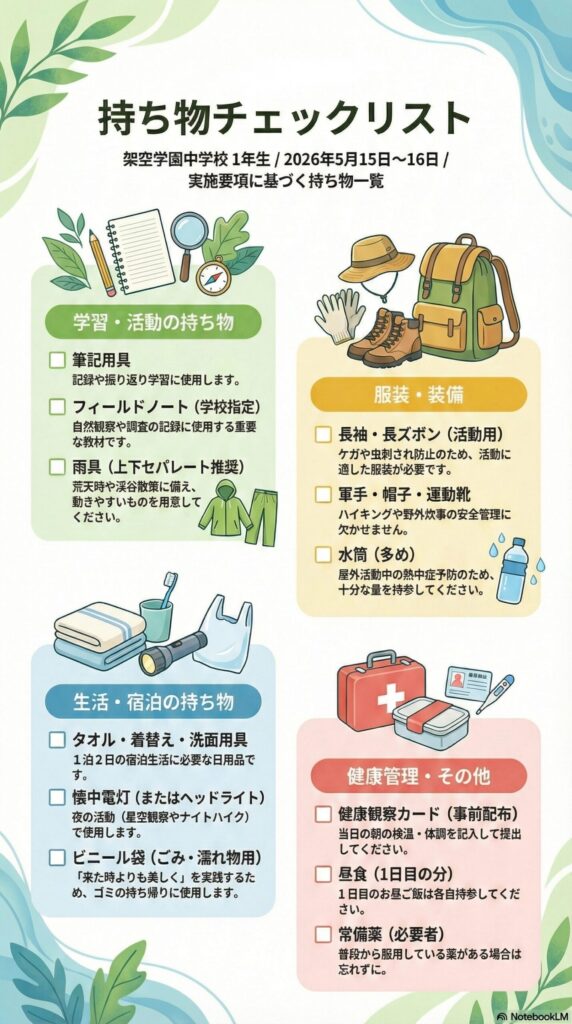
そのまま使えそうな感じで出力できましたね!持ち物に抜け漏れがないかは、AIに任せるのではなく人間の目で確認したほうが良いです。
今回の記事では、NotebookLMを使って生徒向けのポスターを作る方法をご紹介しました。
NotebookLMに行事ごとにノートを作成して、いろいろな資料を入れることで、自分が知りたいことがあるときにはチャットで質問をできるし、ここ一番で生徒に伝えたい情報があるときにはインフォグラフィックなどで出力することができます。
NotebookLMはインフォグラフィックだけでなく動画やスライドなどさまざまな形式で出力できるので、情報の整理や加工に本当におすすめです。
ぜひみなさんの使い方も教えてください。